

Einbindung und Arbeitsweise
Mit dem Modul "Typst-Editor" werden Arbeitsblätter auf einer inf-schule-Seite zum Download angeboten. Die PDF-Datei wird dabei lokal im Browser erzeugt.
Das Modul einbinden
Damit der Editor beziehungsweise die Herunterladen-Funktion zur Verfügung steht, muss das Modul über den Meta-Tag features eingebunden werden (siehe auch Abschnitt "Javascript"):
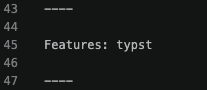
Das Modul verwenden
Die Verwendung wird über einen HTML-Tag gesteuert:
<div class='typsteditor'
data-config='{
    "filenameTypst":"AB-Codierung/ab.typ",
    "showEditor" : false,
    "buttonText" : "Codierungstabelle herunterladen",
    "relativeContentPath" : "AB-Codierung",
    "filenamePDF" : "Codierungstabelle.pdf"
}'></div>
Konfigurationsmöglichkeiten
Innerhalb des Attributs data-config können folgende Angaben gemacht werden, die Reihenfolge ist beliebig:
filenameTypst – Übergabe einer Datei
- Datei, aus der der Quelltext des Materials geladen wird.
showEditor – Verwendung als Editor oder Herunterladen-Funktion
- Bei
truewird der vollständige Editor angezeigt. Das sollte nur während der Entwicklung des Materials geschehen und vor dem Commit wieder auffalsegesetzt werden. - Bei
falseerscheint nur ein Button, der das Material herunterlädt.
buttonText – Beschriftung des Herunterladen-Buttons
filenamePDF – Dateiname des heruntergeladenen PDFs
- Unter diesem Namen wird das über den Button erzeugte PDF gespeichert.
- Sinnvollerweise identisch mit
Pdffilenameaus derarbeitsblatt.txt.
relativeContentPath – Ort verwendeter Dateien
- Alle im Material verwendeten Dateien (Bilder, eingebundene Typst-Dateien) werden relativ zu diesem Pfad gesucht.
- Hier steht der Arbeitsblatt-Ordner – siehe Abschnitt "Ordnerstruktur eines Arbeitsblatts".
wissensspeicherInfo – Informationstext über Wissensspeicher einblenden
- Bei
trueerscheint unter dem Download-Button eine aufklappbare Box, die das Konzept der Wissensspeicher erläutert.
zeigeLoesungsButton – Musterlösung anbieten
- Steuert, ob der Button für die Musterlösung angeboten wird. Ohne Angabe wird geprüft, ob eine Anmeldung vorliegt.
Ordnerstruktur eines Arbeitsblatts
Alles, was zu einem Arbeitsblatt gehört, liegt in genau einem Ordner – die Typst-Datei, alle Bilder, eingebundene Teildateien und die arbeitsblatt.txt. Querverweise nach außen sind nicht erlaubt: kein .. in Pfaden, keine Bilder aus dem Nachbarordner.
Ein typischer Ordner sieht so aus:
1_meine-daten/               <- Seite der Lernstrecke
├── lernstrecke.txt
└── AB-Daten/                <- Arbeitsblatt-Ordner
    ├── arbeitsblatt.txt     <- macht den Ordner referenzierbar
    ├── ab.typ               <- die Quelldatei
    ├── mika-selfie.svg      <- alle Bilder liegen daneben
    └── tablet.svg
Das zahlt sich mehrfach aus: Der Ordner lässt sich in ein anderes Kapitel verschieben oder als Vorlage kopieren, ohne dass Pfade brechen. Und beim Umbenennen einer Lernstrecke muss niemand nach verwaisten Bildverweisen suchen.
Die Datei arbeitsblatt.txt
Liegt im Arbeitsblatt-Ordner eine arbeitsblatt.txt, wird der Ordner zu einer eigenen Seite. Damit lässt sich das Blatt über einen Permalink direkt ansprechen – unabhängig davon, wo im Seitenbaum es gerade steht:
@/arbeitsblatt/67tyrib0sep4ih9qDer Aufruf lädt das PDF unmittelbar herunter. Für angemeldete Nutzer erscheint dort zusätzlich der Button für die Musterlösung.
Die Datei enthält drei Felder:
Title: Meine Daten gehören mir!</section>