

VSCodium als Entwicklungsumgebung
Die empfohlene Software zum Erstellen oder Bearbeiten von Inhalten ist VSCodium. Dabei handelt es sich um eine praktisch funktionsgleiche Variante von Microsofts Entwicklungsumgebung Visual Studio Code. In VSCodium ist alle Telemetrie zu Microsoft-Servern deaktiviert. Für Erweiterungen wird statt Microsofts Marketplace die Plattform OpenVSX genutzt.
Erweiterungen
inf-schule
Für inf-schule pflegt das Redaktionsteam eine eigene Erweiterung, um die Arbeit im Schulbuch zu erleichtern.
Sie findet und korrigiert fehlerhafte Ordner und Dateien (UUID-Fehler, verbotene Zeichen wie Leerzeichen/Umlaute, Typst-Kompilierfehler). Außerdem liefert sie eine Vorschau von Inhaltsdateien direkt neben dem Quelltext.
Typst-Arbeitsblätter
Zum Arbeiten mit Arbeitsblättern im Textsatzsystem Typst ist auch die Erweiterung Tinymist Typst wichtig. Sie liefert eine Live-Vorschau für Typst-Dokumente.
Weitere optionale Erweiterungen
- German Language Pack for Visual Studio Code für deutschsprachige Menüs
- vscode-pdf für eine PDF-Vorschau
- SVN (johnstoncode) für eine grafische SVN-Integration in VSCodium (nicht immer zuverlässig, wird nicht mehr gepflegt)
Anleitungen
- Rufe die Startseite für VSCodiumauf.
- Folge den Anweisungen zum Installieren.
- Die Standardeinstellungen im Windows-Installer können beibehalten werden.
-
Um inf-schule im richtigen Ordner und mit der richtigen Konfiguration zu starten, nutzt man im Ordner
htdocs/inf-schule-lokaldie Dateidev.inf-schule.de.code-workspace. - Per Doppelklick oder Öffnen mit → VSCodium lässt sich das Programm aus dieser Umgebung heraus starten.
-
Beim ersten Öffnen des Projekts erscheint ein Dialog, der dazu auffordert, dem Projekt zu vertrauen, um den abgesicherten Modus mit eingeschränkten Funktionen zu deaktivieren (
Trust this workspace
bzw.Diesem Arbeitsbereich vertrauen
). Zum sinnvollen Arbeiten ist diese Zustimmung erforderlich.

- In der linken Seitenleiste auf den Knopf Extensions klicken (siehe rechts).
-
Dort jeweils nach den einzelnen Erweiterungen suchen und schrittweise installieren.
Am besten einfach die folgenden Links kopieren und dort einfügen:
-
inf-schule-Erweiterung:
https://open-vsx.org/extension/inf-schule/inf-schule-vs-code-extension -
Tinymist Typst:
https://open-vsx.org/extension/myriad-dreamin/tinymist -
Optional: German Language Pack for Visual Studio Code:
https://open-vsx.org/extension/MS-CEINTL/vscode-language-pack-de -
Optional: vscode-pdf
https://open-vsx.org/extension/tomoki1207/pdf -
Optional: SVN (johnstoncode):
https://open-vsx.org/extension/johnstoncode/svn-scm
-
inf-schule-Erweiterung:
- Eventuell kann es nötig sein, VSCodium nach der Installation einmalig neu zu starten.
Wer Visual Studio Code statt VSCodium nutzt, kann die inf-schule-Erweiterung auch im Browser bei OpenVSX herunterladen und die heruntergeladene VSIX-Datei einladen:
Strg + Shift + P → Install from VSIX
Das ist aber keine Dauerlösung, weil die Erweiterung dann nicht automatisch aktualisiert wird.
Die inf-schule-Erweiterung stellt eine Vorschau von Inhaltsdateien bereit. Die Vorschau ermöglicht es, Änderungen der aktuell bearbeiteten Seite direkt zu sehen, ohne das Fenster wechseln und aktualisieren zu müssen.
Voraussetzung: Die lokale inf-schule-Instanz muss auf dem Computer laufen.
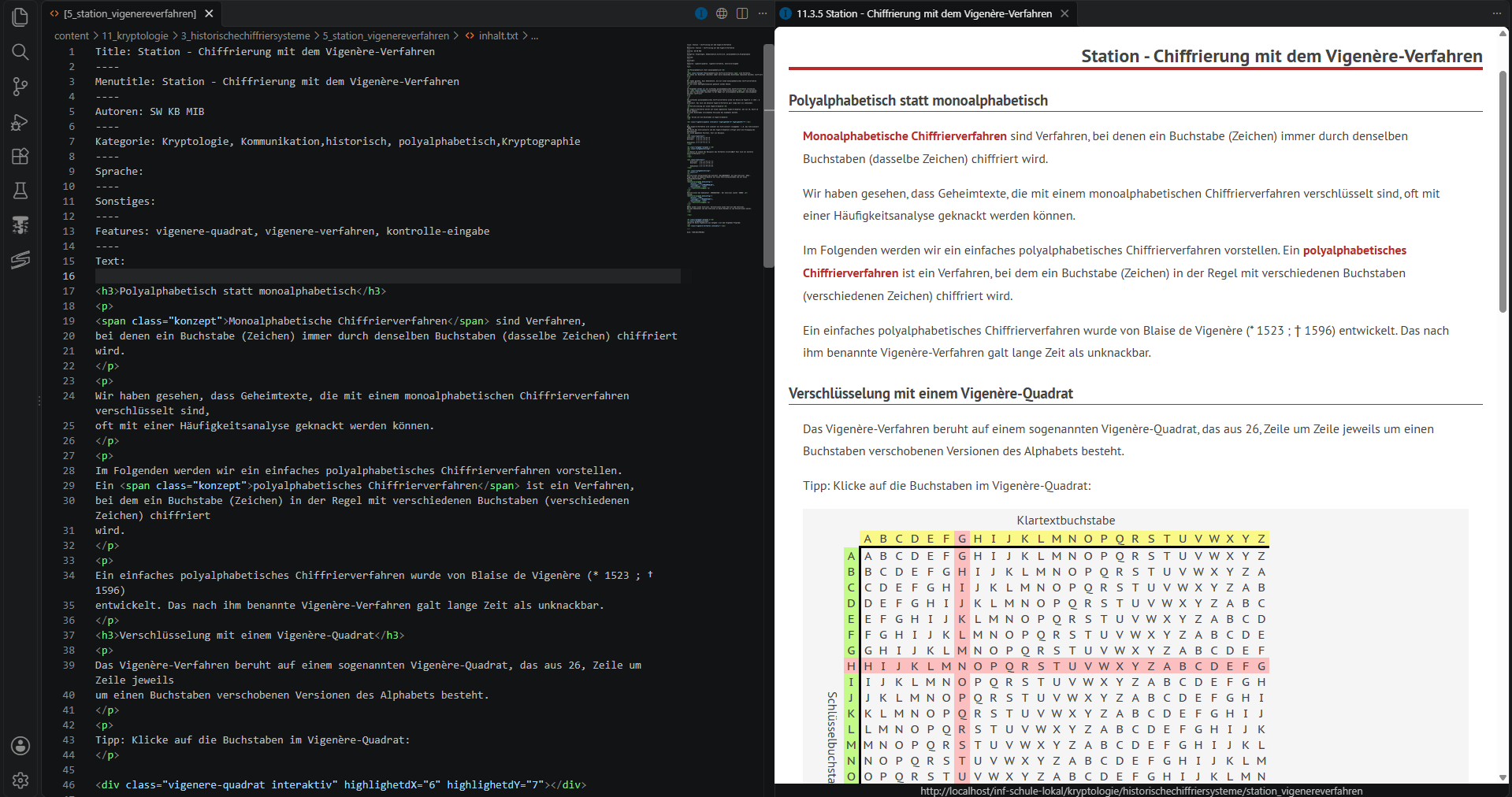
Beim ersten Aufruf der Vorschaufunktion muss einmalig die URL zur Startseite der lokalen inf-schule-Instanz angegeben werden (z. B. http://localhost/inf-schule-lokal).
Der Eintrag kann nachträglich in den Einstellungen geändert werden (Strg + Shift + P → Settings (UI) → baseurl
suchen).
Die Vorschau starten

- In Inhaltsdateien: inf-schule-Knopf oben rechts drücken, um Vorschau zu starten oder zu aktualisieren
- Tastenkombination für Vorschau/Aktualisieren: F5
- Direkter Sprung zu beliebiger Unterseite: Alt + G (Gehe zu inf-schule.de/...)
- Wenn man eine Seite im Browser offen hatte, kann man die URL kopieren und mit Alt + G direkt zum Quelltext springen.
- Bei Alt + G und leerer Eingabe öffnet sich die Startseite.
Synchronisierung

- Beim Abspeichern eines Quelltexts wird die Vorschau automatisch neu geladen.
- Beim Navigieren zu einer neuen Seite in der Vorschau wird automatisch auch zum entsprechenden Quelltext gewechselt.
-
Das automatische Aktualisieren und Wechseln zum Quelltext kann durch Klick auf den ersten der rechten Knöpfe im Vorschau-Panel deaktiviert werden:
Vorschau bei Änderungen und Seitenwechseln nicht synchronisieren
Die Knöpfe in der Vorschau werden erst sichtbar, wenn man in das Panel klickt.
Tipps
- Per Doppelklick auf den Vorschau-Tab kann die Vorschau kurzzeitig auf fast 100 Prozent Breite gebracht werden. Per nochmaligem Doppelklick wird das rückgängig gemacht.
-
Um einen Quelltext auf der Seite zu suchen, ohne sich durch den content-Ordner durchzuklicken:
- Alt + G (Gehe-zu-Funktion)
- Enter drücken (leere Eingabe)
- Startseite erscheint in Vorschau
- Navigation in der Vorschau führt zum Quelltext
- Tastenkombinationen für alle Funktionen sieht man, wenn man mit der Maus über die Knöpfe fährt. Sie lassen sich in den Einstellungen von VSCodium auch individuell ändern.
Um Inhaltsseiten zu einem bestimmten Wort im ganzen Schulbuch zu suchen, ist die globale Suche sehr nützlich. Sie kann in der linken Seitenleiste per Klick auf die Lupe aktiviert werden (alternativ: Strg + Shift + F).
Die Suche kann erheblich beschleunigt werden, indem man die Suche auf Textdateien einschränkt.
Dazu ist anzugeben, dass die Suche nur Dateien mit diesem Muster einschließen soll:
content/**/*.txt
Für Typst-Arbeitsblätter: content/**/*.typ
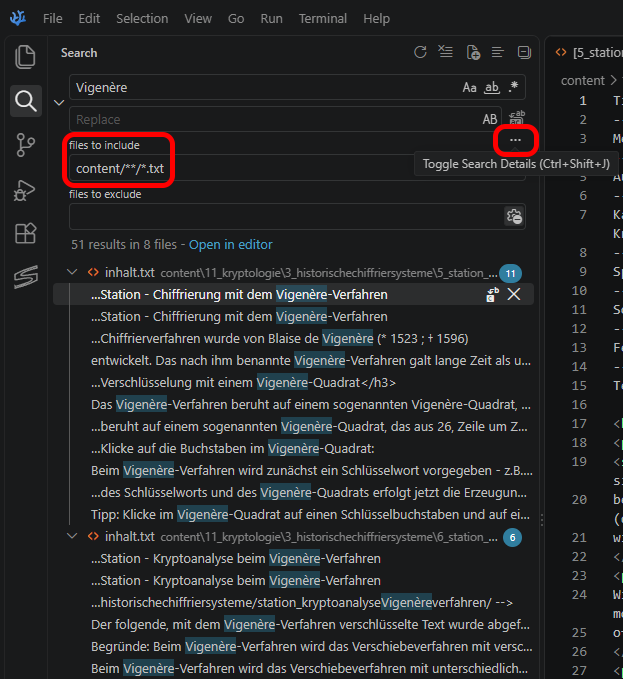
Mit der Ersetzen-Funktion können auch Änderungen für viele Seiten gleichzeitig im Schulbuch vorgenommen werden. Dabei können auch reguläre Ausdrücke verwendet werden, wenn man den entsprechenden Modus aktiviert. Vorsicht: Bei größeren Änderungen ist es wichtig, genau zu überprüfen, dass man mit dem Ersetzen keine ungewollten Nebeneffekte bewirkt. Die geänderten Seiten sollten mindestens stichprobenweise überprüft werden.
Um nach Dateien anhand ihres Dateipfads zu suchen, kann man am oberen Fensterrand auf den Titel in der Mitte klicken. Gibt man ein Schlüsselwort ein, findet man alle dazu passenden Dateinamen.
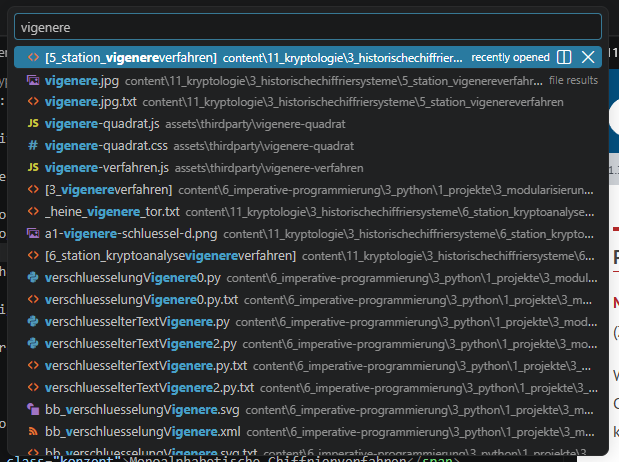
Alternativ kann man die Suche durch Strg + Shift + P und Löschen des >-Zeichens starten.
Beim Bearbeiten von Typst-Arbeitsblättern sollte die Erweiterung Tinymist Typst installiert sein. Sie liefert eine Live-Vorschau des Dokuments, die jede Änderung im Quelltext in Millisekunden verarbeitet.
Die Vorschau wird oben rechts mit dem Lupen-Symbol gestartet:
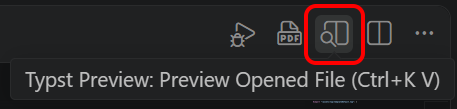
Springt man im Quelltext an eine andere Stelle im Dokument, springt auch die Vorschau an die entsprechende Position. Umgekehrt kann man auch in der Vorschau auf einen Text klicken, um im Quelltext zur entsprechenden Zeile zu springen.
-
Einstellungen, die in VSCodium auch außerhalb der inf-schule-Umgebung gesetzt werden sollen, können auch in den globalen Einstellungen gesetzt werden.
Um die globalen Einstellungen aufzurufen:
Strg + Shift + P → User Settings (UI) -
Wer individuelle Einstellungen speziell für die inf-schule-Umgebung ergänzen oder ändern will (z. B. Farbkonfiguration des Fensters), sollte nicht die Datei
dev.inf-schule.de.code-workspacebearbeiten, da sie für alle synchronisiert wird. -
Stattdessen: Eine Kopie der Datei anlegen
(z. B.
inf-schule.code-workspace) und dort Einstellungen ergänzen. In SVN ist eingestellt, dass alle anderen Dateien mit Endung.code-workspacebei der Versionierung ignoriert werden. -
Gelegentlich mit
dev.inf-schule.de.code-workspaceabgleichen und Änderungen übernehmen.